Thursday, 10 January 2013

Cara Membuat Program KALKULATOR menggunakan VB 6.0


  1.   Buat project baru, kemudian TextBox dan sebuah commandButton seperti berikut:


  2.    Klik kanan pada tombol command1, kemudian pilih copy, lalu klik kanan lagi dan pilih paste. Ketika muncul pesan “You already have a control named ’Command1’. Do you want to create a control array ?”, pilih yes. Akan muncul kontrol commandButton baru dengan nama Command1(1). Kemudian klik kanan lalu paste lagi sehingga muncul kontrol command1(2). Lakukan proses tersebut teru-menerus sampai kontrol CommandButton berjumlah sepuluh buah.
  3.    Atur posisi kontrol-kontrol Command tersebut sehingga tampilan form menjadi seperti berikut.


    Atur properti kontrol TextBox dan CommandButton baru seperti berikut.  

Kontrol
Properti

Text1
Text

Command2
Name
Caption
cmdKoma
.
Command3
Name
Caption
cmdC
C
Command4
Name
Caption
cmdTambah
+
Command5
Name
Caption
cmdKurang
-
Command6
Name
Caption
cmdTanda
+/-
Command7
Name
Caption
cmdBagi
/
Command8
Name
Caption
cmdKali
X
Command9
Name
Caption
cmdcmdakar
sqr
Command10
Name
Caption
Cmdsamadengan
=
Command11
Name
Caption
Pangkat
^

 Setelah itu Atur posisi kontrol-kontrol tersebut sehingga menjadi seperti berikut :


Kode program
Private pilihan As String
Private x As Double
Private y As Double

Private Sub cmd1_Click(Index As Integer)
Text1.Text = Text1.Text & cmd1(Index).Caption
x = Text1.Text
cmdtanda.Enabled = True
End Sub

Private Sub cmdakar_Click()
If x < 0 Then
Text1.Text = "Angka Tidak Boleh Negatif Coy"
Else
Text1.Text = Sqr(x)
End If
End Sub

Private Sub cmdbagi_Click()
Text1.Text = ""
pilihan = "bagi"
y = x
x = 0
cmdtanda.Enabled = False
End Sub

Private Sub cmdc_Click()
Text1.Text = ""
y = x = 0
cmdtanda.Enabled = False
End Sub

Private Sub cmdkali_Click()
Text1.Text = ""
pilihan = "kali"
y = x
x = 0
cmdtanda.Enabled = False
End Sub

Private Sub cmdkurang_Click()
Text1.Text = ""
pilihan = "kurang"
y = x
x = 0
cmdtanda.Enabled = False
End Sub

Private Sub cmdpangkat_Click()
If x = 0 Then
x = Val(Text1.Text)
Else
x = x ^ Val(Text1.Text)
End If
Operator = "^"
Text1.Text = 0
End Sub


Private Sub cmdsamadengan_Click()
If pilihan = "tambah" Then
x = y + x
Text1.Text = x
ElseIf pilihan = "kurang" Then
x = y - x
Text1.Text = x
ElseIf pilihan = "kali" Then
x = y * x
Text1.Text = x
ElseIf pilihan = "bagi" And x <> 0 Then
x = y / x
Text1.Text = x
Else
Text1.Text = "Tidak Terdefinisi"
End If
End Sub

Private Sub cmdtambah_Click()
Text1.Text = ""
pilihan = "tambah"
y = x
x = 0
cmdtanda.Enabled = False
End Sub

Private Sub cmdtanda_Click()
If x < 0 Then
Text1.Text = -x
x = -x
Else
Text1.Text = "-" & Text1.Text
x = -x
End If
End Sub

Private Sub cmdtitik_Click()
If Text1.Text = "" Then
Text1.Text = "0."
Else
Text1.Text = Text1.Text & "."
End If
End Sub

Private Sub Form_Load()
cmdtanda.Enabled = False
End Sub
Monday, 17 December 2012

MEMBUAT PROGRAM MENGKONVERSI SUHU DENGAN VISUAL BASIC | MEMBUAT APLIKASI PENGUBAH SUHU DENGAN VB

Seperti biasa tiapi akhir week end atau hari libur saya menyempatkan diri untuk membuat postingan, seperti biasa kita akan membuat aplikasi sederhana dengan program visual basic dimana mudah-mudahan postingan ini dapat membantu anda setidaknya menambah referensi anda.

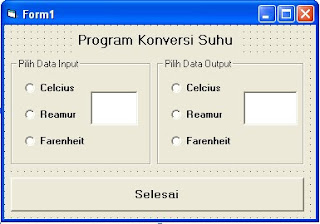
1.    Buatlah New Project pada software VB anda kemudian tambahkan dua buah kontrol frame, enam kontrol OptionButton, dua kontrol TextBox dan satu kontrol commandButton pada form, kemudian atur letaknya seperti pada gambar berikut :
aplikasi pengkonversi suhu dengan VB
 Gambar Program konversi Suhu

2.    Ubah properti masing-masing kontrol dengan ketentuan sebagai berikut :
Kontrol
Properti
Setting
Frame1
Caption
Pilih Data Input
Option1
Caption
Celcius
Option2
Caption
reamur
Option3
Caption
Farenheit
TextBox1
Text
Kosongkan
Frame2
Caption
Pilih Data output
Option4
Caption
Celcius
Option5
Caption
reamur
Option6
Caption
Farenheit
TextBox2
Text
Kosongkan
Command1
Caption
Selesai

3.    Aktifkan jendela kode, dengan cara klik menu view, pilih code. Buat prosedur rumus dengan cara ketikkan sub rumuskonversi dan akhiri dengan enter .

4.    Di dalam prosedur Sub Rumus, berikan perintah untuk masing-masing Opt sebagai berikut :
Private Sub rumus ()
If Option1.Value = True And Option4.Value = True Then
Text1.Text = Text2.Text
ElseIf Option1.Value = True And Option5.Value = True Then
Text2.Text = Val(Text1.Text) * 4 / 5
ElseIf Option1.Value = True And Option6.Value = True Then
Text2.Text = (Val(Text1.Text) * 9 / 5) + 32
End If
If Option2.Value = True And Option5.Value = True Then
Text1.Text = Text2.Text
ElseIf Option2.Value = True And Option4.Value = True Then
Text2.Text = Val(Text1.Text) * 5 / 4
ElseIf Option2.Value = True And Option6.Value = True Then
Text2.Text = (9 / 4 * Val(Text1.Text)) + 32
End If
If Option3.Value = True And Option6.Value = True Then
Text1.Text = Text2.Text
ElseIf Option3.Value = True And Option5.Value = True Then
Text2.Text = 5 / 9 * (Val(Text1.Text) - 32)
ElseIf Option3.Value = True And Option4.Value = True Then
Text2.Text = 4 / 9 * (Val(Text1.Text) - 32)
End If
End Sub

5.    Kemudian klik ganda semua option dengan satu persatu, lalu ketikkan kode/script/listing program berikut ini :
Private Sub Option1_Click()
Call rumus
End Sub

Private Sub Option2_Click()
Call rumus
End Sub

Private Sub Option3_Click()
Call rumus
End Sub

Private Sub Option4_Click()
Call rumus
End Sub

Private Sub Option5_Click()
Call rumus
End Sub

Private Sub Option6_Click()
Call rumus
End Sub

6.    klik ganda text1 lalu ketikkan kode/script/listing program berikut ini :
Private Sub Text1_Change()
Call rumus
End Sub

7.    klik ganda command1 lalu ketikkan kode/script/listing program berikut ini :
Private Sub Command1_Click()
End
End Sub

8.    Jalankan program / run (F5), coba masukkan nilai berapa saja di text1 kemudian centang pada pilihan data inputnya dan data outputnya.

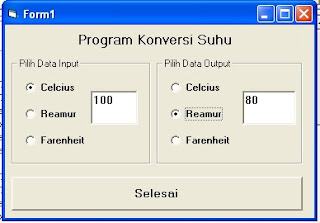
9.    Hasil programnya seperti gambar dibawah ini :
program konversi suhu dengan VB 6.0
 Gambar Program Pengkonversi Suhu

10. Selamat mencoba,,,Sesungguhnya ilmu yang bermanfaat adalah ilmu yang disampaikan kepada orang lain walaupun sedikit..!

Monday, 10 December 2012

KartingRace

KartingRaceKartingRace adalah game balapan gokart menggunakan grafis 3D. Bayangkan diri Anda 10 cm di atas tanah, menikung di track dengan kecepatan tidak kurang dari 90mph! Permainan ini menawarkan dua mode: Practice (untuk latihan), dan Race (Anda melawan 1-5 lawan). Permainan ini mendukung keyboard, mouse, joystick dan steeringwheel.


Canasis GamesDengan Canasis Games, anda dapat bermain game kartu (canasta, spades, pinochle, euchre), game board (checkers, dot), dan domino melawan banyak pemain lainnya secara online. Anda dapat juga mengikuti mini-tournament gratis setiap harinya atau bisa juga mengikuti banyak turnamen sesungguhnya. Semua game online ini adalah dalam satu single download


Sunday, 9 December 2012

Pengenalan Microsoft word 2007

Oke gan sebelum kita menpelajari lebih jauh tentang Microsoft Word 2007, perkenankan Admin Tutorial Office menjelaskan kepada Anda bagian-bagian Microsoft word 2007. Untuk lebih jelasnya kita lihat gambar di bawah ini:

 
Dari tampilan area kerja program Microsoft Word 2007 diatas Anda akan menemukan bagian-bagian Microsoft Word 2007 sePerti Title Bar, Office Button, Quick Access Toolbar, Menu Bar, Ribbon, Ruler, Status Bar, View Toolbar, Vertikal Scroll bar, dan Text Boundaris.
  • TITLE BAR : berisi nama file yang sedang Aktif (dikerjakan), serta tombol menampilkan (Maximize), atau menyembunyikan jendela program (Minimize), dan menutup program (Close).
  • OFFICE BOTTON : berisi perintah-perintah yang berkaitan dengan pembuatan dokumen seperti membuat dokumen baru (New), membuka dokumen (Open), menyimpan dokumen (Save), mencetak dokumen (Print), dan sebagainya.
  • QUICK ACCESS TOOLBAR : berisi tombol-tombol yang berfungsi sebagai alternatif penggunaan perintah yang sering digunakan. Sebagai contoh, tool Open merupakan shortcut dari  Office Button>Open, atau tool Save merupakan shortcut dari Office Button>Save.
  • MENU BAR : berisi serangkaian perintah yang didalamnya terdapat sub-sub perintah sesuai kategorinya. Sebagai contoh, pada menu Home terdapat submenu Clipboard, Font, Paragraph, Styles, dan Editing yang didalamnya berisi perintah-perintah sesuai kategorinya.
  • RIBBON : berisi perintah-perintah khusus yang merupakan submenu dari Menu Bar yang terdiri dari icon-icon perintah editing, formating dan lain-lain.
  • RULER : merupakan kotak pengukuran yang diletakkan secara horizontal, yaitu di atas dokumen, dan secara vertikal, yaitu di sebelah kiri dokumen. Ruler berfungsi untuk mempermudah melakukan pengaturan letak halaman. 
  • VERTIKAL SCROLL BAR : berfungsi untuk menggulung lembar kerja, bila Anda mengerjakan dokumen lebih dari 1 halaman, vertikal scroll bar ini sangat membantu untuk berpindah dari satu halaman ke halaman yang lain.
  • TEXT BOUNDARIS: adalah garis pembantu sebagai tanda batas pengetikan kiri kanan dan atas, atau sering disebut margin (garis tepi).  
  • STATUS BAR : baris horizontal yang menampilkan informasi jendela dokumen yang sedang ditampilkan, Baik informasi halaman (page), Jumlah halaman, kata, huruf, (word)
Powered by Blogger.

 
Design by Free WordPress Themes | Bloggerized by Iptek-4u - Premium Blogger Themes | Best Buy Coupons