Showing posts with label Microsoft Office Word 2007. Show all posts

Tuesday, 8 October 2013

RUMUS-RUMUS FORMULA DALAM MICROSOFT EXCEL

Jenis Data
1.      Data numeric : data yang dapat dihitung
2.      Data text : data yang tidak dapat dihitung, gunakan tanda petik tunggal (‘)

Format Tampilan Data
1.      Sorot/Blok sel yang akan di format
2.      Klik menu Format dan klik cells (Ctrl +1), bisa juga menggunakan mouse
3.      Klik salah satu : Number, Aligment, Font, Border, Pattern, dan Protection

Number :
Digunakan untuk memformat nilai numerik, yang terdiri atas beberapa angka yang mewakili angka, nilai satuan mata uang, tanggal, waktu, persentase dan sebagainya.
Alegment :
Digunakan untuk mengatur suatu sel atau range dengan posisi rata kiri, rata kanan, dan rata tengah. Juga mengatur derajat kemiringan data.
Font :
Untuk memilih jenis, ukuran,tampilan warna, dan efek khusus huruf.
Border :
Untuk membuat bingkai atau menambah garis pembatas pada suatu sel atau range.
Patterns :
Untuk memberi warna dan corak latar belakang sel atau range.

Mengubah Nama Sheet
1.      Klik sheet yang akan diubah namanya, klik menu Format pilih sheet
2.      Klik Rename, klik nama baru, enter

Menambah Sheet Baru
1.      Klik kanan (mouse) pada sheet
2.      Klik Insert, pilih Workshet, Klik OK
3.      Untuk memindahkan sheet, klik (tahan) tarik sheet ptempat yang diinginkan

Membuat Grafik
1.      Blok data yang akan dibuat menjadi grafik
2.      Klik insert,Klik chart
3.      Pilih type chart yang diinginkan, lalu next
4.      Pilih datanya yang dibaca Rows atau Colums pada series in untuk menentukan pembacaan data kolom atau baris, lalu klik next
5.      Lalu pilih Title untuk buat judul grafik,
a.       Axes : sumbu X dan Y
b.      Gridlines : untuk garis-garis didalam grafik
c.       Legend : untuk keterangan nama grafik
d.      Data labes : untuk menampilkan nilai pada gambar grafik
e.       Data table : menampilkan data grafik
6.      Bila telah benar klik Next
7.      Tentukan letak grafik As new sheet (lembar kerja baru) atau As object in (lembar kerja yang aktif), setelah selesai klik Finish.

Membuat Catatan & Menggunakan Filter
a.       Letakkan kusor pada sel yang diinginkan Klik kanan pada mouse Insert Comment
b.      Letakkan kusor pada sel yang akan dikoreksi, pada menu Data klik Filter, klik AutoFilter = Untuk memparmudah koreksi
Ekspresi Atau Pernyataan Logika
=
<=
>=
<> 
Sama dengan
Lebih kecil
Lebih besar
Lebih kecil Sama dengan
Lebih besar Sama dengan
Tidak sama dengan
A1=B1
A1<B1
A1>B1
A1<=B1
A1>=B1
A1<>B1
+
-
*
/
%
^
&
: atau ;
, (dan)
“ (maka)
Penjumlahan
Pengurangan
Perkalian
Pembagian
Persen
Pangkat
Dan
Sebagai batas range
Penggabung renge
Pernyataan
1+2
2-1
2*2
2/2
20%
2^2
“Na” & “ma”
A1: E9
Sum(A1:A7,C1:C7
(3)
(1)
(4)
(1)
(0,2)
(4)
(Nama)

Menggunakan Fungsi Matematika Dan Statistika
Sum
Max
Min
Average
Sumif
Counta
Countif
Penjumlahan
Nilai tertinggi
Nilai terendah
Rata-rata
Penjumlahan yang memiliki kreteria tertentu
Menghitung sel yang terisi data
Menghitung sel yang terisi data dengan kreteria tertentu

Operator Logika
AND (dan)
OR (atau)
=And(B5>1000,C5>15%)
=Or(B5>1000,C5>15%)

Fungsi Logika If
IF (Jika)
=IF(B6="M","Menikah",IF(B6="B","Belum"))

Fungsi If Dengan Dua Ekspresi
If(Or(
IF(AND(
=IF(OR(E6="PIMPINAN",E6="MANAGER"),7%*F6,0)
=IF(AND(E6="STAFF",D6="nikah"),5%*F6,0)

Fungsi Teks/Strings
Left (kiri)
Right (Kanan)
Mid (tengah)
=Left(B2,2)
=Right(B2,2)
=Mid(B2,2)

Fungsi Vlookup & Hlookup
Vlookup
Hlookup
F4
Untuk data ke atas
Untuk data mendatar
Untuk mengunci data

Monday, 30 September 2013

Bagi-bagi char PB dan password

d:knightdead21 pw:wirawan
id:rizky200997 pw:oega1997
id:anexer pw:kawali021 ID:
litosfer321 pass: nh1982
arghsweet coatude10 Major
id:dayan48 pass:kimcil48 ID :
mailendra29 PW : macbeth1999
id:kargo900 pw:asu900
id:cigoronaldo pw:b11no238
id:babi080808 pw:080199d0n1
id:espega1 pw:pokek321
id:asu555lo pw:aghuz123 ID :
indradx1 PW : sarang123 ID :
kucing00214 PW : b11no238 ID ::
tengkorak72 : PW : produta123
ID : keup1933 PW : bagus100 ID :
babi080808 PW: 080199d0n1 ID :
pbifmaster PW : m4estro888
ID:90mbr3nk PW:kocek123 ID :
anexer PW : kawaii021
arif33kartoe gems6532
ucoxcation h4fizul48r4r
id:josmoker pass:nothackers74
ID:arisboy Pas:Penantian111
id:willycapekz pass:willycapekz0
tuh pangkat M1G3 |
id:yonatan126 pass:100300vin
LetcoolG3 | yang M1G2 id =
monikha09 pw = 140308eca ID:
2ryan09 pass: bagus123
id:bewok434 pass:azka12345 id
batukajang89 pw FoxEzra1st
kondomplerr pointblank12 ID
dracosolid dan pass
legendary219 Id:Fifzzz
Pw:05041999asd ID : anexer PW :
kawaii021 Id : r1sk1c4hy0 pass :
30april97 Id: halocacad99 Pw :
bonek11 ID:bayun888
pass:l147852l

id:zasnae
ps:gendang098

Sunday, 9 December 2012

Pengenalan Microsoft word 2007

Oke gan sebelum kita menpelajari lebih jauh tentang Microsoft Word 2007, perkenankan Admin Tutorial Office menjelaskan kepada Anda bagian-bagian Microsoft word 2007. Untuk lebih jelasnya kita lihat gambar di bawah ini:

 
Dari tampilan area kerja program Microsoft Word 2007 diatas Anda akan menemukan bagian-bagian Microsoft Word 2007 sePerti Title Bar, Office Button, Quick Access Toolbar, Menu Bar, Ribbon, Ruler, Status Bar, View Toolbar, Vertikal Scroll bar, dan Text Boundaris.
  • TITLE BAR : berisi nama file yang sedang Aktif (dikerjakan), serta tombol menampilkan (Maximize), atau menyembunyikan jendela program (Minimize), dan menutup program (Close).
  • OFFICE BOTTON : berisi perintah-perintah yang berkaitan dengan pembuatan dokumen seperti membuat dokumen baru (New), membuka dokumen (Open), menyimpan dokumen (Save), mencetak dokumen (Print), dan sebagainya.
  • QUICK ACCESS TOOLBAR : berisi tombol-tombol yang berfungsi sebagai alternatif penggunaan perintah yang sering digunakan. Sebagai contoh, tool Open merupakan shortcut dari  Office Button>Open, atau tool Save merupakan shortcut dari Office Button>Save.
  • MENU BAR : berisi serangkaian perintah yang didalamnya terdapat sub-sub perintah sesuai kategorinya. Sebagai contoh, pada menu Home terdapat submenu Clipboard, Font, Paragraph, Styles, dan Editing yang didalamnya berisi perintah-perintah sesuai kategorinya.
  • RIBBON : berisi perintah-perintah khusus yang merupakan submenu dari Menu Bar yang terdiri dari icon-icon perintah editing, formating dan lain-lain.
  • RULER : merupakan kotak pengukuran yang diletakkan secara horizontal, yaitu di atas dokumen, dan secara vertikal, yaitu di sebelah kiri dokumen. Ruler berfungsi untuk mempermudah melakukan pengaturan letak halaman. 
  • VERTIKAL SCROLL BAR : berfungsi untuk menggulung lembar kerja, bila Anda mengerjakan dokumen lebih dari 1 halaman, vertikal scroll bar ini sangat membantu untuk berpindah dari satu halaman ke halaman yang lain.
  • TEXT BOUNDARIS: adalah garis pembantu sebagai tanda batas pengetikan kiri kanan dan atas, atau sering disebut margin (garis tepi).  
  • STATUS BAR : baris horizontal yang menampilkan informasi jendela dokumen yang sedang ditampilkan, Baik informasi halaman (page), Jumlah halaman, kata, huruf, (word)

Monday, 5 November 2012

Membuat, menyimpan, menutup, dan membuka dokumen

Membuat, Menyimpan, Menutup, dan Membuka Dokumen di Microsoft word 2007 > Untuk membuat dokumen baru, dapat dilakukan dengan cara berikut :

  1. Klik Office Button > New sehingga muncul jendela baru yang menampilkan
  2. bagian New Document.
  3. Setelah itu pilihlah Blank Document untuk membuat dokumen. ( Dapat juga memilih salah satu dokumen template untuk membuat dokumen baru berdasarkan template yang telah disediakan. )
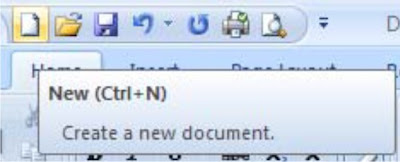
Di dalam Quick Access Toolbar juga terdapat tombol New (Gambar 4) yang berfungsi untuk membuat dokumen baru tanpa melalui jendela baru.

Tombol New di Quick Access Toolbar
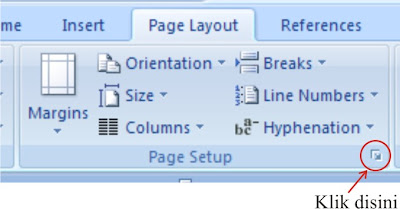
Sebelum memulai dokumen, sebaiknya atur properti terlebih dahulu. Pengaturan properti mempengaruhi hasil cetakan. Pengaturan properti dapat dilakukan dengan mengklik menu Page Layout. Kemudian pada ribbon Page Setup, klik ikon kecil pada pojok kanan bawah Contoh gambar di bawah ini

Ribbon Page Setup
Ribbon Page Setup

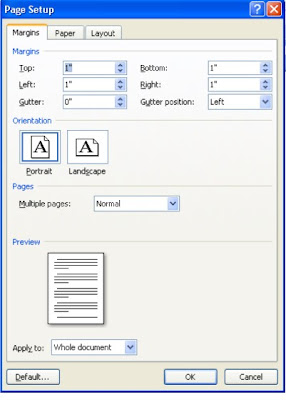
sehingga muncul kotak dialog Page Setup  Contoh  gambar di bawah ini

Kotak dialog Page Setup
Kotak dialog ini terdiri dari tiga bagian, yaitu Margins, Paper, dan Layout.
  • Margins : untuk menentukan batas atas (Top), kiri (Left), kanan (Right), dan bawah (Bottom) dokumen, dan ada juga orientasi kertas. Gambar 6 menunjukan margin halaman.
  • Paper Size : untuk menentukan ukuran kertas yang akan digunakan dengan memilih opsinya pada menu drop-down. Jika menginginkan ukuran kertas sendiri, dapat diisi nilainya secara langsung pada kotak Width dan Height.

    Margin halaman

Untuk menyimpan dokumen baru, secara default nama dokumen yang dibuat akan
berurutan, yaitu Document 1, Document 2, Document 3, dan seterusnya. Cara
untuk menyimpan dokumen adalah sebagai berikut:
  1. Klik Office Button>Save atau Office Button>Save As sehingga muncul kotak dialog Save As Contoh  gambar di bawah ini.
    Kotak dialog Save As
    Kotak dialog Save As
  2. Di dalam kotak dialog tersebut, lakukan pengaturan sebagai berikut:
    • Save in: tentukan lokasi folder tempat dokumen akan disimpan.
    • File name: ketikkan nama untuk identifikasi dokumen.
    • Save as type: type dokumen, gunakan default yang diberikan, yaitu Word Document.
    • Klik tab Save untuk menyimpan dokumen tersebut.
Untuk menyimpan dokumen lama yang telah diedit, klik Office Button>Save. Apabila dokumen tersebut hendak disimpan dengan nama yang berbeda, klik Office Button>Save As sehingga caranya sama seperti menyimpan dokumen baru. Apabila dalam menyimpan dokumen, nama yang digunakan sama dengan
nama yang sudah ada di dalam folder, maka kotak konfirmasi seperti pada Gambar di bawah ini akan muncul.
Kotak konfirmasi penyimpanan
  • Replace exiting file: menimpa file yang sudah ada dengan dokuman baru.
  • Save change with a different name: menyimpan dokumen baru denga nama lain.
  • Merge into exiting file: menggabungkan perubahan yang dilakukan kedalam file yang sudah ada.
Setelah selesai mengedit dokumen dan memastikan sudah menyimpannya, ada beberapa cara untuk menutup dokumen, yaitu:
  • Klik Office Button>Close.
  • Klik tombol Close Window yang terdapat dalam Title Bar.
Dokumen yang telah disimpan dapat dibuka dengan salah satu cara berikut:
  • Klik Office Button>Open.
  • Klik tombol Open yang terdapat di dalam Quick Access Toolbar.
Sehingga muncul kotak dialog Open , kemudian pilih file dokumen yang hendak dibuka.
Powered by Blogger.

 
Design by Free WordPress Themes | Bloggerized by Iptek-4u - Premium Blogger Themes | Best Buy Coupons