


- Sebelumnya kamu membutuhkan CD master Windows XP terlebih dahulu kemudian masukan di CDROM/DVDROM kamu. Lalu restart komputer kamu, kemudian nampak tampilan seperti gambar lalu tekan tombol Delete pada keybord agar kamu dapat masuk di BIOS(Basic Input Output System) komputer. Pada beberapa jenis Mainboard harus menekan tombol F2 pada keyboard. Kamu dapat melihatnya pada perintah Press DEL to run Setup.
- Lalu kamu akan berada dalam BIOS kemudian pilih Boot pada menu dan pilih item Boot Device Priorityseperti pada gambar.
- Setelah itu Kamu merubah [CDROM] pada posisi 1st Boot Device untuk boot melalui CDROM dengan menggunakan tombol +- di keyboard.Lalu tekan F10untuk menyimpan konfigurasi kamu.
- Restart komputer tunggu hingga muncul tulisan seperti pada gambar lalu tekan sembarang tombol dengan cepat.
- Setelah pada tampilan berikut tekan Enter untuk lanjut pada proses instal atau R untuk melakukan reparasi Windows di Recovery Consule atau F3 untuk mengakhiri proses instal.
- Lanjut pada Lisencing Agreement tekan F8 untuk lanjut dan ESCuntuk batalkan proses.
- Pada gambar posisi partisi belum terisi oleh sistem windows.Tekan C untuk membuat partisi baru pada harddisk dan Enteruntuk menginstal.
- Lalu masukan berapa besar kapasitas partisi yang ingin kamu buat dalam satuan megabytes(MB) dan tekan Enter untuk membuat partisinya seperti terlihat pada gambar.
- Kemudian tekan Enter untuk melakukan proses instal atau Delete untuk menghapus partisi.
- Dan pilih NTFS file system (Quick) atau FAT file system (Quick) lalu tekan Enter.
- Bila proses instalasi langkah 1 → 10 benar maka akan tampil seperti gambar.
- Setelah itu kamu sampai pada layar berikut Click Next.
- Lalu isikan dengan Nama dan Organisasi Kamu kemudian tekan Next.
- Disini Kamu akan mengisikan Produk Key atau Serial Number dari type windows Kamu tekan Nextlagi.
- Isikan nama komputer dan password untuk mengaksesnya lalu tekan Next.
- Set Time Zone pada posisi (GMT+80:00) klik Next.
- Typical settings: Pada option ini settingan jaringan akan dibuat default windows dan Custom settings: Untuk mensetting jaringan kamu secara manual lalu klik Next.
- Bila Kamu terhubung kejaringan local dengan domain pilih option Yes, lalu isi dengan nama DOMAIN yang sama dengan DOMAIN jaringan Kamu dan sebaliknya jika tidak terhubung kejaringan atau terhubung tapi tanpa DOMAIN pilih option No, sekali lagi tekan Next.
- Selanjutnya Kamutinggal mengklik Ok,Next,Skip dan Finishjuga diminta mengisikan nama kamu. hingga Kamu berada pada tampilan Dekstop Windows seperti ini. Sekarang Kamu tinggal menginstal driver hardware CPU Kamu.
*SELAMAT MENCOBA*
Monday, 6 August 2012
install windows xp sp2
 13:40
13:40
 apri
apri


MENGINSTAL WINDOWS 7

- masukkan DVD win7
- Tekan sembarang tombol saat muncul boot from cd or dvd
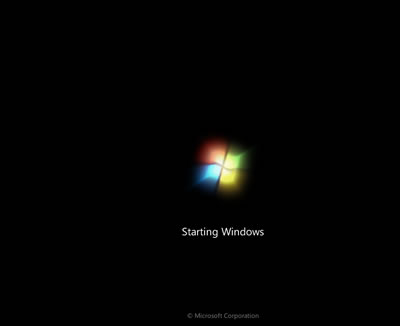
- maka akan terlihat gambar seperti dibawah ini
- Pilihlah Indonesian pada Language, time, currency, and location
- tekan tombol instal
- Centang pada I accept the license terms sebagai persetujuan penggunaan windows 7 kemudian klik next
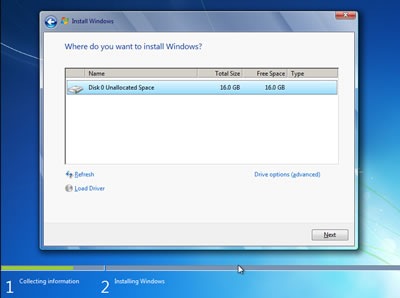
- Pilih saja custom (advanced) untuk memilih di drive mana windows 7 akan di install
- Anda bisa mengatur drive sekaligus partisi pada step ini, saya sarankan bagilah hardisk Anda minimal 2 drive, satu untuk drive untuk windows 7 (C) dan satu drive untuk data (D) dengan memilih drive option, atau langsung saja tekan next dengan asumsi Anda akan mempartisi hardisk setelah instalasi windows 7 selesai.
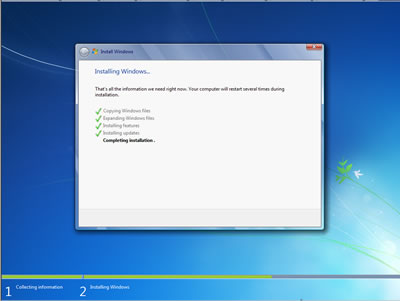
- Tunggulah proses ini beberapa saat
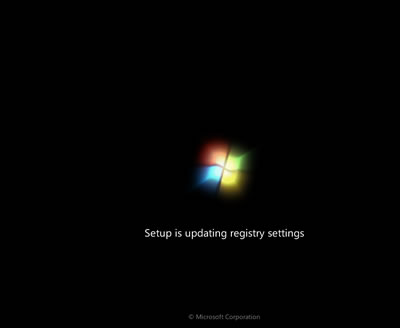
- Setelah restart akan muncul gambar berikut ini
- Instalasi akan dilanjutkan secara otomatis
- Masukkan Nama User dan Nama Komputer sesuka Anda
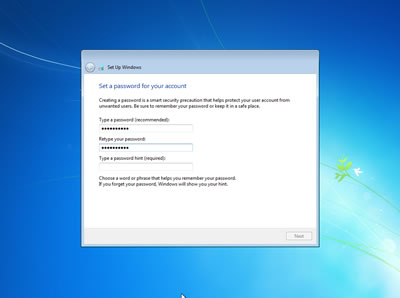
- Jika perlu password ketikkan passtwordnya 2 kali atau kosongkan saja jika Anda tidak ingin mempassword user Anda
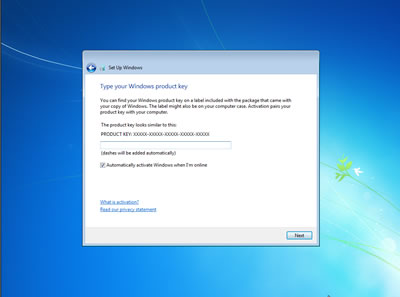
- Masukkan product key serial number windows 7 Anda
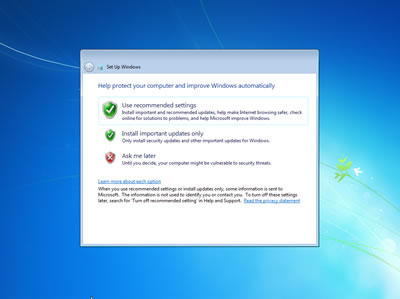
- Pilihlah level proteksi keamanan dari Microsoft
- Atur Zona waktu Anda (untuk Indonesia +7 dari GMT)
- Selamat, windows 7 Anda siap digunakan
***SELAMAT MENCOBA***








Thursday, 2 August 2012
Tombol Shortcut Keyboard Di Komputer
TOMBOL SHORTCUT KEYBOARD DI WORD
- CTRL + A : Fungsi memblok keseluruhan teks
- CTRL + B : Fungsi menebalkan teks
- CTRL + C : Fungsi meng Copy teks
- CTRL + D : Fungsi membuka menu/kotak dialog Font
- CTRL + E : Fungsi rata tengah teks
- CTRL + F : Fungsi membuka menu/kotak dialog Find and Replace
- CTRL + G : Fungsi membuka menu/kotak dialog Find and Replace
- CTRL + H : Fungsi membuka menu/kotak dialog Find and Replace (tab Replace)
- CTRL + I : Fungsi membuat teks menjadi miring
- CTRL + J : Fungsi rata kanan & kiri pada teks
- CTRL + K : Fungsi membuka menu/kotak dialog Insert Hyperlink
- CTRL + L : Fungsi rata kiri pada teks
- CTRL + M : Fungsi menggeser First Line Indent dan Left Tab pada mistar dokumen
- CTRL + N : Fungsi membuka dokumen baru
- CTRL + O : Fungsi membuka menu/kotak dialog Open
- CTRL + P : Fungsi membuka menu/kotak dialog Print
- CTRL + Q : Fungsi menghilangkan nomor urut
- CTRL + R : Fungsi membuat teks menjadi rata kanan
- CTRL + S : Fungsi menyimpan dokumen
- CTRL + T : Fungsi menggeser Left Tab pada mistar dokumen
- CTRL + U : Fungsi menggarisbawahi teks
- CTRL + V : Fungsi menampilkan hasil teks yang sudah di Copy
- CTRL + W : Fungsi menyimpan dan langsung menutup program ms. Office yang di pakai
- CTRL + X : Fungsi menghapus teks (teks terlebih dahulu di blok)
- CTRL + Y : Fungsi mengulang/meneruskan kembali aktivitas yang dibatalkan
- CTRL + Z : Fungsi membatalkan aktivitas terakhir
, Tombol Shortcut Keyboard Di Komputer ini mungkin berguna dalam kehidupan Anda.
- CTRL + C : Copy
- CTRL+X : Cut
- CTRL+V : Paste
- CTRL+Z : Undo
- DELETE :Hapus
- SHIFT+DELETE :Menghapus item yang dipilih secara permanen tanpa menempatkan item dalam Recycle Bin
- CTRL sambil menyeret (men-drag) sebuah item (Menyalin item yang dipilih
- CTRL + SHIFT sambil menyeret item : Buat cara pintas ke item yang dipilih
- Tombol F2 : Ubah nama item yang dipilih
- CTRL + RIGHT ARROW : Memindahkan titik penyisipan (kursor) ke awal kata berikutnya
- CTRL + LEFT ARROW : Memindahkan titik penyisipan (kursor) ke awal kata sebelumnya
- CTRL + DOWN ARROW : Memindahkan titik penyisipan (kursor) ke awal paragraf berikutnya
- CTRL + UP ARROW :Memindahkan titik penyisipan (kursor) ke awal paragraf sebelumnya
- CTRL + SHIFT dengan salah satu ARROW KEY (Sorot blok teks)
- SHIFT dengan salah satu ARROW KEY (Pilih lebih dari satu item dalam sebuah jendela atau pada desktop, atau pilih teks dalam dokumen)
- CTRL + A :Pilih semua
- Tombol F3 :Mencari sebuah file atau folder
- ALT + ENTER :Melihat properti untuk item yang dipilih
- ALT + F4 :Menutup item aktif, atau keluar dari program aktif
- ALT + ENTER :Menampilkan properti dari objek yang dipilih
- ALT + SPACEBAR :Buka menu shortcut untuk jendela aktif
- CTRL + F4 : Menutup dokumen aktif dalam program-program yang memungkinkan Anda untuk memiliki beberapa dokumen yang terbuka secara bersamaan
- ALT + TAB : Beralih antara item yang terbuka
- ALT + ESC : Cycle melalui item dalam urutan yang mereka telah dibuka
- Tombol F6 : Siklus melalui elemen-elemen layar dalam jendela atau pada desktop
- Tombol F4 : Menampilkan Address bar list di My Computer atau Windows Explorer
- SHIFT + F10 : Menampilkan menu shortcut untuk item yang dipilih)
- ALT + SPACEBAR : Tampilan menu Sistem untuk jendela aktif)
- CTRL + ESC : Menampilkan menu Start)
- Tombol F5 : Memperbarui jendela aktif atau merefresh)
- BACKSPACE : Melihat folder satu level ke atas di My Computer atau Windows Explorer)
- ESC : Membatalkan tugas sekarang
Keyboard Shortcuts Dialog Box
- CTRL + TAB : Move forward melalui tab
- CTRL + SHIFT + TAB : Bergerak mundur melalui tab
- TAB : Move forward melalui pilihan
- SHIFT + TAB : Bergerak mundur melalui pilihan
- ENTER : Lakukan perintah untuk opsi atau tombol aktif
- SPACEBAR : Pilih atau menghapus kotak centang jika pilihan yang aktif adalah check box
- Arrow tombols Panah :Pilih sebuah tombol jika pilihan aktif adalah group tombol pilihan
- Tombol F1 : Menampilkan Help
- Tombol F4 : Menampilkan item dalam daftar aktif
- BACKSPACE : Membuka folder satu tingkat ke atas jika folder dipilih dalam Simpan Sebagai atau Buka kotak dialog
Microsoft Natural Tombolboard Shortcuts
- Windows Logo : Menampilkan atau menyembunyikan menu Start
- Logo Windows + BREAK : Menampilkan System Properties dialog box
- Logo Windows + D : Menampilkan the desktop
- Logo Windows + M : Meminimalkan semua jendela
- Logo Windows + SHIFT + M : Memulihkan jendela yang diminimalkan
- Logo Windows + E : Membuka My Computer
- Logo Windows + F : Mencari for a file atau folder
- CTRL + Windows Logo + F : Mencari for komputer
- Logo Windows + F1 : Menampilkan Windows Help
- Logo Windows + L : Mengunci keyboard
- Logo Windows + R : Membuka kotak dialog Run
- Logo Windows + U : Membuka Utility Manager
Accessibility Tombolboard Shortcuts
- Right SHIFT selama delapan detik : Beralih FilterTombols on atau off
- LEFT ALT + LEFT SHIFT + PRINT SCREEN : Beralih High Contrast on atau off
- LEFT ALT + LEFT SHIFT + NUM LOCK : Mengaktifkan MouseTombols on atau off
- SHIFT lima kali : Mengaktifkan StickyTombols on atau off
- NUM LOCK selama lima detik : Mengaktifkan ToggleTombols on atau off
- Logo Windows + U : Membuka Utility Manager
Windows Explorer Tombolboard Shortcuts Windows Explorer Tombolboard Shortcuts
- END : Menampilkan bagian bawah jendela aktif
- HOME : Menampilkan bagian atas jendela aktif
- NUM LOCK + Asterisk sign (*) : Tampilkan semua subfolder yang berada di bawah folder yang dipilih
- NUM LOCK + Plus sign (+) : Menampilkan isi dari folder yang dipilih
- NUM LOCK + Minus sign (-) : Collapse folder yang dipilih
- LEFT ARROW : Collapse pilihan saat ini jika diperluas, atau pilih folder utama
- RIGHT ARROW : Menampilkan pilihan saat ini, atau pilih subfolder pertama
Shortcut Tombols for Character Map (Tombol pintas untuk Peta Karakter
Setelah Anda klik dua kali pada grid karakter karakter, Anda dapat bergerak melalui grid dengan menggunakan cara pintas tombolboard:
- RIGHT ARROW : Pindah ke kanan atau ke awal baris berikutnya
- LEFT ARROW : Pindah ke kiri atau ke akhir baris sebelumnya
- UP ARROW : Pindah ke atas satu baris
- DOWN ARROW : Pindah ke bawah satu baris
- PAGE UP : Pindah ke atas satu layar pada satu waktu
- DOWN : Pindah ke bawah satu layar pada satu waktu
- HOME : Pindah ke awal baris
- END : Pindah ke akhir baris
- CTRL + HOME : Pindah ke karakter pertama
- CTRL + END : Pindah ke karakter terakhir
- SPACEBAR : Beralih antara yang lebih besar dan Normal ketika seorang karakter yang dipilih
Microsoft Management Console (MMC) Main Window Tombolboard Shortcuts
- CTRL + O : Open yang disimpan konsol
- CTRL + N : Buka konsol baru
- CTRL + S : Save the open console
- CTRL + M : Menambah atau menghapus item konsol
- CTRL + W : Buka jendela baru
- F5 tombol : Update konten dari semua jendela konsol
- ALT + SPACEBAR : Menampilkan menu jendela MMC
- ALT + F4 : Close the console
- ALT + A : Menampilkan the Action menu
- ALT + V : Menampilkan the View menu
- ALT + F : Menampilkan the File menu
- ALT + O : Menampilkan the Favorites menu
Konsol MMC Window Tombolboard Shortcuts
- CTRL + P : Mencetak halaman aktif atau aktif pane
- ALT + tanda Minus (-) : Menampilkan menu jendela jendela konsol yang aktif
- SHIFT + F10 : Menampilkan the Action menu shortcut untuk item yang dipilih
- Tombol F1 : Membuka topik Bantuan, jika ada, untuk item yang dipilih
- Tombol F5 : Update konten dari semua jendela konsol
- CTRL + F10 : Memaksimalkan jendela konsol yang aktif
- CTRL + F5 : Memulihkan jendela konsol yang aktif
- ALT + ENTER : Menampilkan kotak dialog Properties, jika ada, untuk item yang dipilih
- Tombol F2 : Ubah nama item yang dipilih
- CTRL + F4 : Close jendela konsol yang aktif. Ketika sebuah konsol hanya memiliki satu jendela konsol, jalan pintas ini akan menutup konsol
Remote Desktop Connection Navigation
- CTRL+ALT+END : Open the m*cro$oft Windows NT Security dialog box
- ALT + PAGE UP : Beralih antara program dari kiri ke kanan
- ALT + PAGE DOWN : Beralih antara program dari kanan ke kiri
- ALT + INSERT : Cycle melalui program-program yang terakhir digunakan
- ALT + HOME : Menampilkan menu Start
- CTRL + ALT + BREAK : Beralih komputer klien antara jendela dan layar penuh
- ALT+DELETE : Menampilkan the Windows menu
Internet Explorer Navigation (Navigasi Internet Explorer)
- CTRL + B : Membuka kotak dialog Atur Favorit
- CTRL + E : Open the Mencari bar
- CTRL + F : Start the Find utility
- CTRL + H : Open the History bar
- CTRL + I : Open the Favorites bar
- CTRL + L : Buka kotak dialog Open
- CTRL + N : Start contoh lain dari browser dengan alamat Web yang sama
- CTRL + O : Membuka kotak dialog Buka, sama seperti CTRL + L
- CTRL + P : Membuka kotak dialog Print
- CTRL + R : Memperbarui halaman Web ini
- CTRL + W : Close jendela aktif
Wednesday, 1 August 2012
Cara Menginstal Windows 7
- pastikan bios booting melalui CD/DVD
- masukkan DVD win7
- Tekan sembarang tombol saat muncul boot from cd or dvd
- maka akan terlihat gambar seperti dibawah ini
- Pilihlah Indonesian pada Language, time, currency, and location
- tekan tombol instal
- Centang pada I accept the license terms sebagai persetujuan penggunaan windows 7 kemudian klik next
- Pilih saja custom (advanced) untuk memilih di drive mana windows 7 akan di install
- Anda bisa mengatur drive sekaligus partisi pada step ini, saya
sarankan bagilah hardisk Anda minimal 2 drive, satu untuk drive untuk
windows 7 (C) dan satu drive untuk data (D) dengan memilih drive option,
atau langsung saja tekan next dengan asumsi Anda akan mempartisi hardisk setelah instalasi windows 7 selesai.
- Tunggulah proses ini beberapa saat
- Setelah restart akan muncul gambar berikut ini
- Instalasi akan dilanjutkan secara otomatis
- Masukkan Nama User dan Nama Komputer sesuka Anda
- Jika perlu password ketikkan passtwordnya 2 kali atau kosongkan saja jika Anda tidak ingin mempassword user Anda
- Masukkan product key serial number windows 7 Anda
- Pilihlah level proteksi keamanan dari Microsoft
- Atur Zona waktu Anda (untuk Indonesia +7 dari GMT)
- Selamat, windows 7 Anda siap digunakan


