


 13:36
13:36
 apri
apri

- masukkan DVD win7
- Tekan sembarang tombol saat muncul boot from cd or dvd
- maka akan terlihat gambar seperti dibawah ini
- Pilihlah Indonesian pada Language, time, currency, and location
- tekan tombol instal
- Centang pada I accept the license terms sebagai persetujuan penggunaan windows 7 kemudian klik next
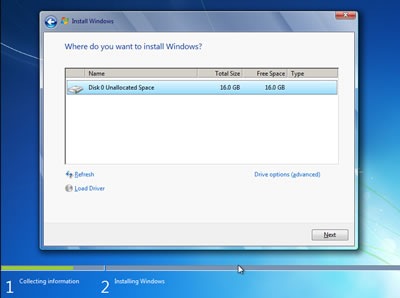
- Pilih saja custom (advanced) untuk memilih di drive mana windows 7 akan di install
- Anda bisa mengatur drive sekaligus partisi pada step ini, saya sarankan bagilah hardisk Anda minimal 2 drive, satu untuk drive untuk windows 7 (C) dan satu drive untuk data (D) dengan memilih drive option, atau langsung saja tekan next dengan asumsi Anda akan mempartisi hardisk setelah instalasi windows 7 selesai.
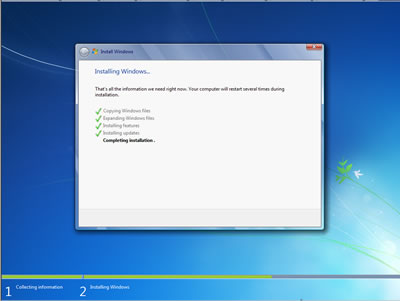
- Tunggulah proses ini beberapa saat
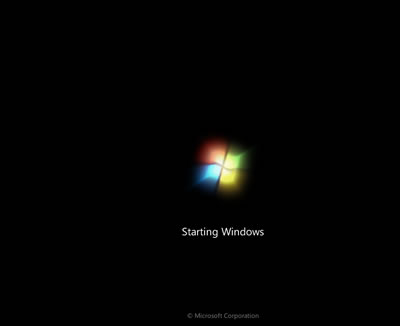
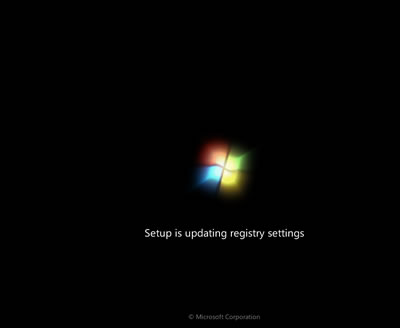
- Setelah restart akan muncul gambar berikut ini
- Instalasi akan dilanjutkan secara otomatis
- Masukkan Nama User dan Nama Komputer sesuka Anda
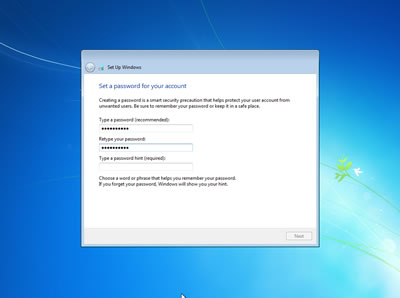
- Jika perlu password ketikkan passtwordnya 2 kali atau kosongkan saja jika Anda tidak ingin mempassword user Anda
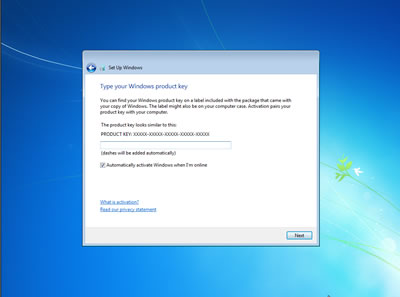
- Masukkan product key serial number windows 7 Anda
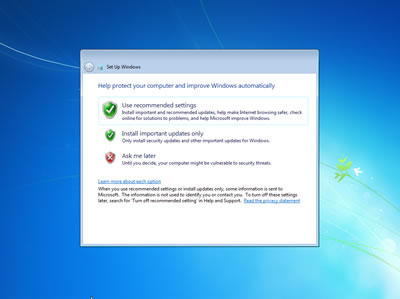
- Pilihlah level proteksi keamanan dari Microsoft
- Atur Zona waktu Anda (untuk Indonesia +7 dari GMT)
- Selamat, windows 7 Anda siap digunakan
***SELAMAT MENCOBA***
Monday, 6 August 2012
MENGINSTAL WINDOWS 7








Thursday, 2 August 2012
Tombol Shortcut Keyboard Di Komputer
TOMBOL SHORTCUT KEYBOARD DI WORD
- CTRL + A : Fungsi memblok keseluruhan teks
- CTRL + B : Fungsi menebalkan teks
- CTRL + C : Fungsi meng Copy teks
- CTRL + D : Fungsi membuka menu/kotak dialog Font
- CTRL + E : Fungsi rata tengah teks
- CTRL + F : Fungsi membuka menu/kotak dialog Find and Replace
- CTRL + G : Fungsi membuka menu/kotak dialog Find and Replace
- CTRL + H : Fungsi membuka menu/kotak dialog Find and Replace (tab Replace)
- CTRL + I : Fungsi membuat teks menjadi miring
- CTRL + J : Fungsi rata kanan & kiri pada teks
- CTRL + K : Fungsi membuka menu/kotak dialog Insert Hyperlink
- CTRL + L : Fungsi rata kiri pada teks
- CTRL + M : Fungsi menggeser First Line Indent dan Left Tab pada mistar dokumen
- CTRL + N : Fungsi membuka dokumen baru
- CTRL + O : Fungsi membuka menu/kotak dialog Open
- CTRL + P : Fungsi membuka menu/kotak dialog Print
- CTRL + Q : Fungsi menghilangkan nomor urut
- CTRL + R : Fungsi membuat teks menjadi rata kanan
- CTRL + S : Fungsi menyimpan dokumen
- CTRL + T : Fungsi menggeser Left Tab pada mistar dokumen
- CTRL + U : Fungsi menggarisbawahi teks
- CTRL + V : Fungsi menampilkan hasil teks yang sudah di Copy
- CTRL + W : Fungsi menyimpan dan langsung menutup program ms. Office yang di pakai
- CTRL + X : Fungsi menghapus teks (teks terlebih dahulu di blok)
- CTRL + Y : Fungsi mengulang/meneruskan kembali aktivitas yang dibatalkan
- CTRL + Z : Fungsi membatalkan aktivitas terakhir
, Tombol Shortcut Keyboard Di Komputer ini mungkin berguna dalam kehidupan Anda.
- CTRL + C : Copy
- CTRL+X : Cut
- CTRL+V : Paste
- CTRL+Z : Undo
- DELETE :Hapus
- SHIFT+DELETE :Menghapus item yang dipilih secara permanen tanpa menempatkan item dalam Recycle Bin
- CTRL sambil menyeret (men-drag) sebuah item (Menyalin item yang dipilih
- CTRL + SHIFT sambil menyeret item : Buat cara pintas ke item yang dipilih
- Tombol F2 : Ubah nama item yang dipilih
- CTRL + RIGHT ARROW : Memindahkan titik penyisipan (kursor) ke awal kata berikutnya
- CTRL + LEFT ARROW : Memindahkan titik penyisipan (kursor) ke awal kata sebelumnya
- CTRL + DOWN ARROW : Memindahkan titik penyisipan (kursor) ke awal paragraf berikutnya
- CTRL + UP ARROW :Memindahkan titik penyisipan (kursor) ke awal paragraf sebelumnya
- CTRL + SHIFT dengan salah satu ARROW KEY (Sorot blok teks)
- SHIFT dengan salah satu ARROW KEY (Pilih lebih dari satu item dalam sebuah jendela atau pada desktop, atau pilih teks dalam dokumen)
- CTRL + A :Pilih semua
- Tombol F3 :Mencari sebuah file atau folder
- ALT + ENTER :Melihat properti untuk item yang dipilih
- ALT + F4 :Menutup item aktif, atau keluar dari program aktif
- ALT + ENTER :Menampilkan properti dari objek yang dipilih
- ALT + SPACEBAR :Buka menu shortcut untuk jendela aktif
- CTRL + F4 : Menutup dokumen aktif dalam program-program yang memungkinkan Anda untuk memiliki beberapa dokumen yang terbuka secara bersamaan
- ALT + TAB : Beralih antara item yang terbuka
- ALT + ESC : Cycle melalui item dalam urutan yang mereka telah dibuka
- Tombol F6 : Siklus melalui elemen-elemen layar dalam jendela atau pada desktop
- Tombol F4 : Menampilkan Address bar list di My Computer atau Windows Explorer
- SHIFT + F10 : Menampilkan menu shortcut untuk item yang dipilih)
- ALT + SPACEBAR : Tampilan menu Sistem untuk jendela aktif)
- CTRL + ESC : Menampilkan menu Start)
- Tombol F5 : Memperbarui jendela aktif atau merefresh)
- BACKSPACE : Melihat folder satu level ke atas di My Computer atau Windows Explorer)
- ESC : Membatalkan tugas sekarang
Keyboard Shortcuts Dialog Box
- CTRL + TAB : Move forward melalui tab
- CTRL + SHIFT + TAB : Bergerak mundur melalui tab
- TAB : Move forward melalui pilihan
- SHIFT + TAB : Bergerak mundur melalui pilihan
- ENTER : Lakukan perintah untuk opsi atau tombol aktif
- SPACEBAR : Pilih atau menghapus kotak centang jika pilihan yang aktif adalah check box
- Arrow tombols Panah :Pilih sebuah tombol jika pilihan aktif adalah group tombol pilihan
- Tombol F1 : Menampilkan Help
- Tombol F4 : Menampilkan item dalam daftar aktif
- BACKSPACE : Membuka folder satu tingkat ke atas jika folder dipilih dalam Simpan Sebagai atau Buka kotak dialog
Microsoft Natural Tombolboard Shortcuts
- Windows Logo : Menampilkan atau menyembunyikan menu Start
- Logo Windows + BREAK : Menampilkan System Properties dialog box
- Logo Windows + D : Menampilkan the desktop
- Logo Windows + M : Meminimalkan semua jendela
- Logo Windows + SHIFT + M : Memulihkan jendela yang diminimalkan
- Logo Windows + E : Membuka My Computer
- Logo Windows + F : Mencari for a file atau folder
- CTRL + Windows Logo + F : Mencari for komputer
- Logo Windows + F1 : Menampilkan Windows Help
- Logo Windows + L : Mengunci keyboard
- Logo Windows + R : Membuka kotak dialog Run
- Logo Windows + U : Membuka Utility Manager
Accessibility Tombolboard Shortcuts
- Right SHIFT selama delapan detik : Beralih FilterTombols on atau off
- LEFT ALT + LEFT SHIFT + PRINT SCREEN : Beralih High Contrast on atau off
- LEFT ALT + LEFT SHIFT + NUM LOCK : Mengaktifkan MouseTombols on atau off
- SHIFT lima kali : Mengaktifkan StickyTombols on atau off
- NUM LOCK selama lima detik : Mengaktifkan ToggleTombols on atau off
- Logo Windows + U : Membuka Utility Manager
Windows Explorer Tombolboard Shortcuts Windows Explorer Tombolboard Shortcuts
- END : Menampilkan bagian bawah jendela aktif
- HOME : Menampilkan bagian atas jendela aktif
- NUM LOCK + Asterisk sign (*) : Tampilkan semua subfolder yang berada di bawah folder yang dipilih
- NUM LOCK + Plus sign (+) : Menampilkan isi dari folder yang dipilih
- NUM LOCK + Minus sign (-) : Collapse folder yang dipilih
- LEFT ARROW : Collapse pilihan saat ini jika diperluas, atau pilih folder utama
- RIGHT ARROW : Menampilkan pilihan saat ini, atau pilih subfolder pertama
Shortcut Tombols for Character Map (Tombol pintas untuk Peta Karakter
Setelah Anda klik dua kali pada grid karakter karakter, Anda dapat bergerak melalui grid dengan menggunakan cara pintas tombolboard:
- RIGHT ARROW : Pindah ke kanan atau ke awal baris berikutnya
- LEFT ARROW : Pindah ke kiri atau ke akhir baris sebelumnya
- UP ARROW : Pindah ke atas satu baris
- DOWN ARROW : Pindah ke bawah satu baris
- PAGE UP : Pindah ke atas satu layar pada satu waktu
- DOWN : Pindah ke bawah satu layar pada satu waktu
- HOME : Pindah ke awal baris
- END : Pindah ke akhir baris
- CTRL + HOME : Pindah ke karakter pertama
- CTRL + END : Pindah ke karakter terakhir
- SPACEBAR : Beralih antara yang lebih besar dan Normal ketika seorang karakter yang dipilih
Microsoft Management Console (MMC) Main Window Tombolboard Shortcuts
- CTRL + O : Open yang disimpan konsol
- CTRL + N : Buka konsol baru
- CTRL + S : Save the open console
- CTRL + M : Menambah atau menghapus item konsol
- CTRL + W : Buka jendela baru
- F5 tombol : Update konten dari semua jendela konsol
- ALT + SPACEBAR : Menampilkan menu jendela MMC
- ALT + F4 : Close the console
- ALT + A : Menampilkan the Action menu
- ALT + V : Menampilkan the View menu
- ALT + F : Menampilkan the File menu
- ALT + O : Menampilkan the Favorites menu
Konsol MMC Window Tombolboard Shortcuts
- CTRL + P : Mencetak halaman aktif atau aktif pane
- ALT + tanda Minus (-) : Menampilkan menu jendela jendela konsol yang aktif
- SHIFT + F10 : Menampilkan the Action menu shortcut untuk item yang dipilih
- Tombol F1 : Membuka topik Bantuan, jika ada, untuk item yang dipilih
- Tombol F5 : Update konten dari semua jendela konsol
- CTRL + F10 : Memaksimalkan jendela konsol yang aktif
- CTRL + F5 : Memulihkan jendela konsol yang aktif
- ALT + ENTER : Menampilkan kotak dialog Properties, jika ada, untuk item yang dipilih
- Tombol F2 : Ubah nama item yang dipilih
- CTRL + F4 : Close jendela konsol yang aktif. Ketika sebuah konsol hanya memiliki satu jendela konsol, jalan pintas ini akan menutup konsol
Remote Desktop Connection Navigation
- CTRL+ALT+END : Open the m*cro$oft Windows NT Security dialog box
- ALT + PAGE UP : Beralih antara program dari kiri ke kanan
- ALT + PAGE DOWN : Beralih antara program dari kanan ke kiri
- ALT + INSERT : Cycle melalui program-program yang terakhir digunakan
- ALT + HOME : Menampilkan menu Start
- CTRL + ALT + BREAK : Beralih komputer klien antara jendela dan layar penuh
- ALT+DELETE : Menampilkan the Windows menu
Internet Explorer Navigation (Navigasi Internet Explorer)
- CTRL + B : Membuka kotak dialog Atur Favorit
- CTRL + E : Open the Mencari bar
- CTRL + F : Start the Find utility
- CTRL + H : Open the History bar
- CTRL + I : Open the Favorites bar
- CTRL + L : Buka kotak dialog Open
- CTRL + N : Start contoh lain dari browser dengan alamat Web yang sama
- CTRL + O : Membuka kotak dialog Buka, sama seperti CTRL + L
- CTRL + P : Membuka kotak dialog Print
- CTRL + R : Memperbarui halaman Web ini
- CTRL + W : Close jendela aktif
Wednesday, 1 August 2012
Cara Menginstal Windows 7
- pastikan bios booting melalui CD/DVD
- masukkan DVD win7
- Tekan sembarang tombol saat muncul boot from cd or dvd
- maka akan terlihat gambar seperti dibawah ini
- Pilihlah Indonesian pada Language, time, currency, and location
- tekan tombol instal
- Centang pada I accept the license terms sebagai persetujuan penggunaan windows 7 kemudian klik next
- Pilih saja custom (advanced) untuk memilih di drive mana windows 7 akan di install
- Anda bisa mengatur drive sekaligus partisi pada step ini, saya
sarankan bagilah hardisk Anda minimal 2 drive, satu untuk drive untuk
windows 7 (C) dan satu drive untuk data (D) dengan memilih drive option,
atau langsung saja tekan next dengan asumsi Anda akan mempartisi hardisk setelah instalasi windows 7 selesai.
- Tunggulah proses ini beberapa saat
- Setelah restart akan muncul gambar berikut ini
- Instalasi akan dilanjutkan secara otomatis
- Masukkan Nama User dan Nama Komputer sesuka Anda
- Jika perlu password ketikkan passtwordnya 2 kali atau kosongkan saja jika Anda tidak ingin mempassword user Anda
- Masukkan product key serial number windows 7 Anda
- Pilihlah level proteksi keamanan dari Microsoft
- Atur Zona waktu Anda (untuk Indonesia +7 dari GMT)
- Selamat, windows 7 Anda siap digunakan
Monday, 2 July 2012
Cara Memperbaiki Windows XP tanpa instal
1. Memperbaiki Instalasi (Repair Install)Jika Windows XP Anda rusak (corrupted) dimana Anda tidak mempunyai sistem operasi lain untuk booting,
Anda dapat melakukan perbaikan instalasi (Repair Install) yang bekerja sebagaimana setting (pengaturan)
yang awal.
• Pastikan Anda mempunyai kunci (key) Windows XP yang valid.
• Keseluruhan proses akan memakan waktu kurang lebih 1/2 atau 1 jam, tergantung spek komputer Anda.
• Jika Anda dimintai password administrator, sebaiknya Anda memilih opsi perbaikan (repair) yang kedua,bukan yang pertama.
• Masukkan CD Windows XP Anda dan lakukan booting dari CD tersebut.
• Ketika sudah muncul opsi perbaikan kedua R=Repair, tekan tombol R. Ini akan memulai perbaikan.
• Tekan tombol F8 untuk menyetujui proses selanjutnya “I Agree at the Licensing Agreement”
• Tekan tombol R saat direktori tempat Windows XP Anda terinstal. Biasanya C:\WINDOWS
Selanjutnya akan dilakukan pengecekan drive C: dan mulai menyalin file-file.
Dan secara otomatis restart jika diperlukan. Biarkan CD Anda dalam drivenya.
• Berikutnya Anda akan melihat sebuah gambar “progress bar” yang merupakan bagian dari perbaikan,dia nampak seperti instalasi XP normal biasanya, meliputi “Collecting Information, Dynamic Update,
Preparing Installation, Installing Windows, Finalizing Installation”.
• Ketika ditanya, klik tombol Next
• Ketika ditanya untuk memasukkan kunci, masukkan kunci (key) Windows XP Anda yang valid.
• Normalnya Anda menginginkan tetap berada dalam nama Domain atau Workgroup yang sama.
• Komputer akan restart.
• Kemudian Anda akan mempunyai layar yang sama sebagaimana pengaktifan sistem ketika instalasi normal.
• Register jika Anda menginginkannya (biasanya tidak diperlukan).
• Selesai
Sekarang Anda bisa log in dengan account Anda yang sudah ada.
2. NTOSKRNL Rusak atau Hilang (Missing or Corrupt)
• Jika Anda mendapati pesan error bahwa “NTOSKRNL not found” / NTOSKRNL tak ditemukan, lakukan:
• Masukkan CD Windows XP dan booting dari CD tersebut.
• Pada saat muncul opsi R=Repair yang pertama, tekan tombol R.
• Tekan angka sesuai dengan lokasi instalasi Windows yang ingin diperbaiki yang sesuai.
• Biasanya #1
• Pindahlah ke drive CD Drive Anda berada.
• Tulis: CD i386
• Tulis: expand ntkrnlmp.ex_ C:\Windows\System32\ntoskrnl.exe
• Jika Windows XP Anda terinstal di tempat lain, maka ubahlah sesuai dengan lokasinya.
• Keluarkan CD Anda dan ketikkan EXIT
3. HAL.DLL Rusak atau Hilang (Missing or Corrupt)Jika Anda mendapatkan error berkenaan dengan rusak atau hilangnya file hal.dll, ada kemungkinan
file BOOT.INI mengalami salah konfigurasi (misconfigured).
• Masukkan CD Windows XP dan booting dari CD tersebut.
• Pada saat muncul opsi R=Repair yang pertama, tekan tombol R.
• Tekan angka sesuai dengan lokasi instalasi Windows yang ingin diperbaiki yang sesuai.
• Biasanya #1
• Tulis: bootcfg /list
Menampilkan isi/masukan pada file BOOT.INI saat ini
• Tulis: bootcfg /rebuild
Memperbaiki konfigurasi dari file BOOT.INI
• Keluarkan CD Anda dan ketikkan EXIT
3. HAL.DLL Rusak atau Hilang (Missing or Corrupt)Jika Anda mendapatkan error berkenaan dengan rusak atau hilangnya file hal.dll, ada kemungkinan
file BOOT.INI mengalami salah konfigurasi (misconfigured).
• Masukkan CD Windows XP dan booting dari CD tersebut.
• Pada saat muncul opsi R=Repair yang pertama, tekan tombol R.
• Tekan angka sesuai dengan lokasi instalasi Windows yang ingin diperbaiki yang sesuai.
• Biasanya #1
• Tulis: bootcfg /list
Menampilkan isi/masukan pada file BOOT.INI saat ini
• Tulis: bootcfg /rebuild
Memperbaiki konfigurasi dari file BOOT.INI
• Keluarkan CD Anda dan ketikkan EXIT
5. NTLDR atau NTDETECT.COM tak ditemukan (NTLDR or NTDETECT.COM Not Found)Jika Anda mendapati error bahwa NTLDR tak ditemukan saat booting:
a. Untuk partisi tipe FAT
• Silakan Anda melakukan booting dari disket Win98 Anda dan salinlah file NTLDR atau NTDETECT.COM
dari direktori i386 ke drive induk/akar (root) C:\b. Untuk partisi tipe NTFS
• Masukkan CD Windows XP dan booting dari CD tersebut.
• Pada saat muncul opsi R=Repair yang pertama, tekan tombol R.
• Tekan angka sesuai dengan lokasi instalasi Windows yang ingin diperbaiki yang sesuai.
• Biasanya #1
• Masukkan password administrator jika diperlukan.
• Masukkan perintah berikut, dimana X: adalah alamat drive dari CD ROM Anda (Sesuaikan!).
• Tulis: COPY X:\i386\NTLDR C\:
• Tulis: COPY X:\i386\NTDETECT.COM C:\
• Keluarkan CD Anda dan ketikkan EXIT
Anda dapat melakukan perbaikan instalasi (Repair Install) yang bekerja sebagaimana setting (pengaturan)
yang awal.
• Pastikan Anda mempunyai kunci (key) Windows XP yang valid.
• Keseluruhan proses akan memakan waktu kurang lebih 1/2 atau 1 jam, tergantung spek komputer Anda.
• Jika Anda dimintai password administrator, sebaiknya Anda memilih opsi perbaikan (repair) yang kedua,bukan yang pertama.
• Masukkan CD Windows XP Anda dan lakukan booting dari CD tersebut.
• Ketika sudah muncul opsi perbaikan kedua R=Repair, tekan tombol R. Ini akan memulai perbaikan.
• Tekan tombol F8 untuk menyetujui proses selanjutnya “I Agree at the Licensing Agreement”
• Tekan tombol R saat direktori tempat Windows XP Anda terinstal. Biasanya C:\WINDOWS
Selanjutnya akan dilakukan pengecekan drive C: dan mulai menyalin file-file.
Dan secara otomatis restart jika diperlukan. Biarkan CD Anda dalam drivenya.
• Berikutnya Anda akan melihat sebuah gambar “progress bar” yang merupakan bagian dari perbaikan,dia nampak seperti instalasi XP normal biasanya, meliputi “Collecting Information, Dynamic Update,
Preparing Installation, Installing Windows, Finalizing Installation”.
• Ketika ditanya, klik tombol Next
• Ketika ditanya untuk memasukkan kunci, masukkan kunci (key) Windows XP Anda yang valid.
• Normalnya Anda menginginkan tetap berada dalam nama Domain atau Workgroup yang sama.
• Komputer akan restart.
• Kemudian Anda akan mempunyai layar yang sama sebagaimana pengaktifan sistem ketika instalasi normal.
• Register jika Anda menginginkannya (biasanya tidak diperlukan).
• Selesai
Sekarang Anda bisa log in dengan account Anda yang sudah ada.
2. NTOSKRNL Rusak atau Hilang (Missing or Corrupt)
• Jika Anda mendapati pesan error bahwa “NTOSKRNL not found” / NTOSKRNL tak ditemukan, lakukan:
• Masukkan CD Windows XP dan booting dari CD tersebut.
• Pada saat muncul opsi R=Repair yang pertama, tekan tombol R.
• Tekan angka sesuai dengan lokasi instalasi Windows yang ingin diperbaiki yang sesuai.
• Biasanya #1
• Pindahlah ke drive CD Drive Anda berada.
• Tulis: CD i386
• Tulis: expand ntkrnlmp.ex_ C:\Windows\System32\ntoskrnl.exe
• Jika Windows XP Anda terinstal di tempat lain, maka ubahlah sesuai dengan lokasinya.
• Keluarkan CD Anda dan ketikkan EXIT
3. HAL.DLL Rusak atau Hilang (Missing or Corrupt)Jika Anda mendapatkan error berkenaan dengan rusak atau hilangnya file hal.dll, ada kemungkinan
file BOOT.INI mengalami salah konfigurasi (misconfigured).
• Masukkan CD Windows XP dan booting dari CD tersebut.
• Pada saat muncul opsi R=Repair yang pertama, tekan tombol R.
• Tekan angka sesuai dengan lokasi instalasi Windows yang ingin diperbaiki yang sesuai.
• Biasanya #1
• Tulis: bootcfg /list
Menampilkan isi/masukan pada file BOOT.INI saat ini
• Tulis: bootcfg /rebuild
Memperbaiki konfigurasi dari file BOOT.INI
• Keluarkan CD Anda dan ketikkan EXIT
3. HAL.DLL Rusak atau Hilang (Missing or Corrupt)Jika Anda mendapatkan error berkenaan dengan rusak atau hilangnya file hal.dll, ada kemungkinan
file BOOT.INI mengalami salah konfigurasi (misconfigured).
• Masukkan CD Windows XP dan booting dari CD tersebut.
• Pada saat muncul opsi R=Repair yang pertama, tekan tombol R.
• Tekan angka sesuai dengan lokasi instalasi Windows yang ingin diperbaiki yang sesuai.
• Biasanya #1
• Tulis: bootcfg /list
Menampilkan isi/masukan pada file BOOT.INI saat ini
• Tulis: bootcfg /rebuild
Memperbaiki konfigurasi dari file BOOT.INI
• Keluarkan CD Anda dan ketikkan EXIT
5. NTLDR atau NTDETECT.COM tak ditemukan (NTLDR or NTDETECT.COM Not Found)Jika Anda mendapati error bahwa NTLDR tak ditemukan saat booting:
a. Untuk partisi tipe FAT
• Silakan Anda melakukan booting dari disket Win98 Anda dan salinlah file NTLDR atau NTDETECT.COM
dari direktori i386 ke drive induk/akar (root) C:\b. Untuk partisi tipe NTFS
• Masukkan CD Windows XP dan booting dari CD tersebut.
• Pada saat muncul opsi R=Repair yang pertama, tekan tombol R.
• Tekan angka sesuai dengan lokasi instalasi Windows yang ingin diperbaiki yang sesuai.
• Biasanya #1
• Masukkan password administrator jika diperlukan.
• Masukkan perintah berikut, dimana X: adalah alamat drive dari CD ROM Anda (Sesuaikan!).
• Tulis: COPY X:\i386\NTLDR C\:
• Tulis: COPY X:\i386\NTDETECT.COM C:\
• Keluarkan CD Anda dan ketikkan EXIT
Sunday, 1 July 2012
Langkah-Langkah Merakit Komputer
CARA MERAKIT KOMPUTER Berikut ini akan dibahas mengenai bagaimana cara merakit komputer, terutama bagi mereka yang baru belajar .. dari beberapa referensi yang saya pelajari .. maka berikut ini akan dijelaskan langkah demi langkah cara merakit komputer, mudah-mudahan bermanfaat
Komponen perakit komputer tersedia di pasaran dengan beragam pilihan kualitas dan harga. Dengan merakit sendiri komputer, kita dapat menentukan jenis komponen, kemampuan serta fasilitas dari komputer sesuai kebutuhan.Tahapan dalam perakitan komputer terdiri dari:
A. Persiapan
B. Perakitan
C. Pengujian
D. Penanganan Masalah
B. Perakitan
C. Pengujian
D. Penanganan Masalah

Persiapan
Persiapan yang baik akan memudahkan dalam perakitan komputer serta menghindari permasalahan yang mungkin timbul.Hal yang terkait dalam persiapan meliputi:
- Penentuan Konfigurasi Komputer
- Persiapan Kompunen dan perlengkapan
- Pengamanan
Penentuan Konfigurasi Komputer
Konfigurasi komputer berkait dengan penentuan jenis komponen dan fitur dari komputer serta bagaimana seluruh komponen dapat bekerja sebagai sebuah sistem komputer sesuai keinginan kita.Penentuan komponen dimulai dari jenis prosessor, motherboard, lalu komponen lainnya. Faktor kesesuaian atau kompatibilitas dari komponen terhadap motherboard harus diperhatikan, karena setiap jenis motherboard mendukung jenis prosessor, modul memori, port dan I/O bus yang berbeda-beda.
Persiapan Komponen dan Perlengkapan
Komponen komputer beserta perlengkapan untuk perakitan dipersiapkan untuk perakitan dipersiapkan lebih dulu untuk memudahkan perakitan. Perlengkapan yang disiapkan terdiri dari:
- Komponen komputer
- Kelengkapan komponen seperti kabel, sekerup, jumper, baut dan sebagainya
- Buku manual dan referensi dari komponen
- Alat bantu berupa obeng pipih dan philips

Software sistem operasi, device driver dan program aplikasi.
Buku manual diperlukan sebagai rujukan untuk mengatahui diagram posisi dari elemen koneksi (konektor, port dan slot) dan elemen konfigurasi (jumper dan switch) beserta cara setting jumper dan switch yang sesuai untuk komputer yang dirakit.Diskette atau CD Software diperlukan untuk menginstall Sistem Operasi, device driver dari piranti, dan program aplikasi pada komputer yang selesai dirakit.
Pengamanan
Tindakan pengamanan diperlukan untuk menghindari masalah seperti kerusakan komponen oleh muatan listrik statis, jatuh, panas berlebihan atau tumpahan cairan.Pencegahan kerusakan karena listrik statis dengan cara:
- Menggunakan gelang anti statis atau menyentuh permukaan logam pada casing sebelum memegang komponen untuk membuang muatan statis.

Perakitan
Tahapan proses pada perakitan komputer terdiri dari:
- Penyiapan motherboard
- Memasang Prosessor
- Memasang heatsink
- Memasang Modul Memori
- memasang Motherboard pada Casing
- Memasang Power Supply
- Memasang Kabel Motherboard dan Casing
- Memasang Drive
- Memasang card Adapter
1. Penyiapan motherboard
Periksa buku manual motherboard untuk mengetahui posisi jumper untuk pengaturan CPU speed, speed multiplier dan tegangan masukan ke motherboard. Atur seting jumper sesuai petunjuk, kesalahan mengatur jumper tegangan dapat merusak prosessor.

2. Memasang Prosessor
Prosessor lebih mudah dipasang sebelum motherboard menempati casing. Cara memasang prosessor jenis socket dan slot berbeda.Jenis socket
- Tentukan posisi pin 1 pada prosessor dan socket prosessor di motherboard, umumnya terletak di pojok yang ditandai dengan titik, segitiga atau lekukan.
- Tegakkan posisi tuas pengunci socket untuk membuka.
- Masukkan prosessor ke socket dengan lebih dulu menyelaraskan posisi kaki-kaki prosessor dengan lubang socket. rapatkan hingga tidak terdapat celah antara prosessor dengan socket.
- Turunkan kembali tuas pengunci.

Jenis Slot
- Pasang penyangga (bracket) pada dua ujung slot di motherboard sehingga posisi lubang pasak bertemu dengan lubang di motherboard
- Masukkan pasak kemudian pengunci pasak pada lubang pasak
Selipkan card prosessor di antara kedua penahan dan tekan hingga tepat masuk ke lubang slot.

3. Memasang Heatsink
Fungsi heatsink adalah membuang panas yang dihasilkan oleh prosessor lewat konduksi panas dari prosessor ke heatsink.Untuk mengoptimalkan pemindahan panas maka heatsink harus dipasang rapat pada bagian atas prosessor dengan beberapa clip sebagai penahan sedangkan permukaan kontak pada heatsink dilapisi gen penghantar panas.Bila heatsink dilengkapi dengan fan maka konektor power pada fan dihubungkan ke konektor fan pada motherboard.

4. Memasang Modul Memori
Modul memori umumnya dipasang berurutan dari nomor socket terkecil. Urutan pemasangan dapat dilihat dari diagram motherboard.Setiap jenis modul memori yakni SIMM, DIMM dan RIMM dapat dibedakan dengan posisi lekukan pada sisi dan bawah pada modul.Cara memasang untuk tiap jenis modul memori sebagai berikut.
Jenis SIMM
- Sesuaikan posisi lekukan pada modul dengan tonjolan pada slot.
- Masukkan modul dengan membuat sudut miring 45 derajat terhadap slot
- Dorong hingga modul tegak pada slot, tuas pengunci pada slot akan otomatis mengunci modul.


Jenis DIMM dan RIMM
Cara memasang modul DIMM dan RIMM sama dan hanya ada satu cara sehingga tidak akan terbalik karena ada dua lekukan sebagai panduan. Perbedaanya DIMM dan RIMM pada posisi lekukan
- Rebahkan kait pengunci pada ujung slot
- sesuaikan posisi lekukan pada konektor modul dengan tonjolan pada slot. lalu masukkan modul ke slot.
- Kait pengunci secara otomatis mengunci modul pada slot bila modul sudah tepat terpasang.


5. Memasang Motherboard pada Casing
Motherboard dipasang ke casing dengan sekerup dan dudukan (standoff). Cara pemasangannya sebagai berikut:
- Tentukan posisi lubang untuk setiap dudukan plastik dan logam. Lubang untuk dudukan logam (metal spacer) ditandai dengan cincin pada tepi lubang.
- Pasang dudukan logam atau plastik pada tray casing sesuai dengan posisi setiap lubang dudukan yang sesuai pada motherboard.
- Tempatkan motherboard pada tray casing sehinga kepala dudukan keluar dari lubang pada motherboard. Pasang sekerup pengunci pada setiap dudukan logam.
- Pasang bingkai port I/O (I/O sheild) pada motherboard jika ada.
- Pasang tray casing yang sudah terpasang motherboard pada casing dan kunci dengan sekerup.

6. Memasang Power Supply
Beberapa jenis casing sudah dilengkapi power supply. Bila power supply belum disertakan maka cara pemasangannya sebagai berikut:
- Masukkan power supply pada rak di bagian belakang casing. Pasang ke empat buah sekerup pengunci.
- HUbungkan konektor power dari power supply ke motherboard. Konektor power jenis ATX hanya memiliki satu cara pemasangan sehingga tidak akan terbalik. Untuk jenis non ATX dengan dua konektor yang terpisah maka kabel-kabel ground warna hitam harus ditempatkan bersisian dan dipasang pada bagian tengah dari konektor power motherboard. Hubungkan kabel daya untuk fan, jika memakai fan untuk pendingin CPU.

7. Memasang Kabel Motherboard dan Casing
Setelah motherboard terpasang di casing langkah selanjutnya adalah memasang kabel I/O pada motherboard dan panel dengan casing.
- Pasang kabel data untuk floppy drive pada konektor pengontrol floppy di motherboard
- Pasang kabel IDE untuk pada konektor IDE primary dan secondary pada motherboard.
- Untuk motherboard non ATX. Pasang kabel port serial dan pararel pada konektor di motherboard. Perhatikan posisi pin 1 untuk memasang.
- Pada bagian belakang casing terdapat lubang untuk memasang port tambahan jenis non slot. Buka sekerup pengunci pelat tertutup lubang port lalumasukkan port konektor yang ingin dipasang dan pasang sekerup kembali.
- Bila port mouse belum tersedia di belakang casing maka card konektor mouse harus dipasang lalu dihubungkan dengan konektor mouse pada motherboard.
- Hubungan kabel konektor dari switch di panel depan casing, LED, speaker internal dan port yang terpasang di depan casing bila ada ke motherboard. Periksa diagram motherboard untuk mencari lokasi konektor yang tepat.


8. Memasang Drive
Prosedur memasang drive hardisk, floppy, CD ROM, CD-RW atau DVD adalah sama sebagai berikut:
- Copot pelet penutup bay drive (ruang untuk drive pada casing)
- Masukkan drive dari depan bay dengan terlebih dahulu mengatur seting jumper (sebagai master atau slave) pada drive.
- Sesuaikan posisi lubang sekerup di drive dan casing lalu pasang sekerup penahan drive.
- Hubungkan konektor kabel IDE ke drive dan konektor di motherboard (konektor primary dipakai lebih dulu)
- Ulangi langkah 1 samapai 4 untuk setiap pemasangan drive.
- Bila kabel IDE terhubung ke du drive pastikan perbedaan seting jumper keduanya yakni drive pertama diset sebagai master dan lainnya sebagai slave.
- Konektor IDE secondary pada motherboard dapat dipakai untuk menghubungkan dua drive tambahan.
- Floppy drive dihubungkan ke konektor khusus floppy di motherboard
Sambungkan kabel power dari catu daya ke masing-masing drive.

9. Memasang Card Adapter
Card adapter yang umum dipasang adalah video card, sound, network, modem dan SCSI adapter. Video card umumnya harus dipasang dan diinstall sebelum card adapter lainnya. Cara memasang adapter:
- Pegang card adapter pada tepi, hindari menyentuh komponen atau rangkaian elektronik. Tekan card hingga konektor tepat masuk pada slot ekspansi di motherboard
- Pasang sekerup penahan card ke casing
- Hubungkan kembali kabel internal pada card, bila ada.
10. Penyelessaian Akhir
- Pasang penutup casing dengan menggeser
- sambungkan kabel dari catu daya ke soket dinding.
- Pasang konektor monitor ke port video card.
- Pasang konektor kabel telepon ke port modem bila ada.
- Hubungkan konektor kabel keyboard dan konektor mouse ke port mouse atau poert serial (tergantung jenis mouse).
- Hubungkan piranti eksternal lainnya seperti speaker, joystick, dan microphone bila ada ke port yang sesuai. Periksa manual dari card adapter untuk memastikan lokasi port.

Pengujian
Komputer yang baru selesai dirakit dapat diuji dengan menjalankan program setup BIOS. Cara melakukan pengujian dengan program BIOS sebagai berikut:
- Hidupkan monitor lalu unit sistem. Perhatikan tampilan monitor dan suara dari speaker.
- Program FOST dari BIOS secara otomatis akan mendeteksi hardware yang terpasang dikomputer. Bila terdapat kesalahan maka tampilan monitor kosong dan speaker mengeluarkan bunyi beep secara teratur sebagai kode indikasi kesalahan. Periksa referensi kode BIOS untuk mengetahui indikasi kesalahan yang dimaksud oleh kode beep.
- Jika tidak terjadi kesalahan maka monitor menampilkan proses eksekusi dari program POST. ekan tombol interupsi BIOS sesuai petunjuk di layar untuk masuk ke program setup BIOS.
- Periksa semua hasil deteksi hardware oleh program setup BIOS. Beberapa seting mungkin harus dirubah nilainya terutama kapasitas hardisk dan boot sequence.
- Simpan perubahan seting dan keluar dari setup BIOS.
Setelah keluar dari setup BIOS, komputer akan meload Sistem OPerasi dengan urutan pencarian sesuai seting boot sequence pada BIOS. Masukkan diskette atau CD Bootable yang berisi sistem operasi pada drive pencarian.

Penanganan Masalah
Permasalahan yang umum terjadi dalam perakitan komputer dan penanganannya antara lain:
- Komputer atau monitor tidak menyala, kemungkinan disebabkan oleh switch atau kabel daya belum terhubung.
- Card adapter yang tidak terdeteksi disebabkan oleh pemasangan card belum pas ke slot/
LED dari hardisk, floppy atau CD menyala terus disebabkan kesalahan pemasangan kabel konektor atau ada pin yang belum pas terhubung. Selamat Mencoba dan Semoga Bermanfaat.

